Kapitel
Vom Handyfoto zur Gravur – so arbeitet unser Editor

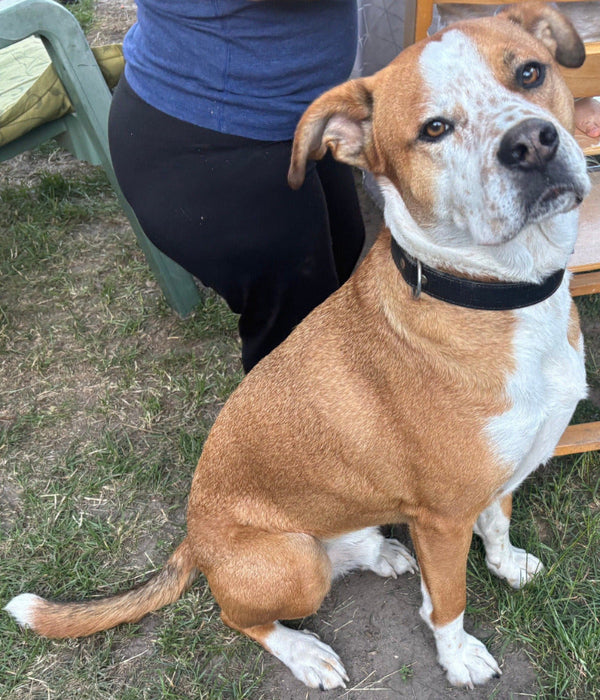
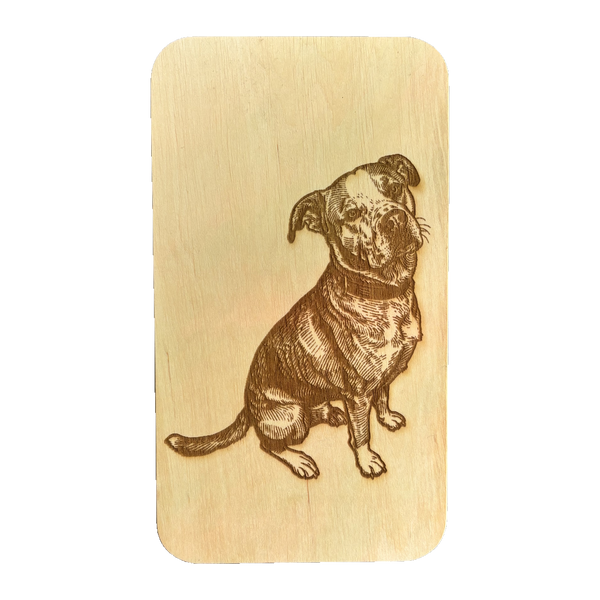
Ein Laser kennt keine Farben. Er brennt eine Stelle dunkel – oder lässt sie hell. Alles, was auf einer Gravur wie ein Grauton aussieht, entsteht erst dadurch, wie dicht und wie tief er arbeitet. Ein Foto kann deshalb nicht einfach ins Holz, es muss vorher übersetzt werden. Genau das passiert in unserem Editor – und zwar so, dass du bei jedem Schritt siehst, was dabei herauskommt.
Was aus einem Foto wird
Am Ende steht eine Vorlage, die nur noch aus Helligkeit besteht: dunkle Stellen brennt der Laser dicht, helle lässt er als Holz stehen. Farbe fällt weg, Kontrast entscheidet. Deshalb funktionieren Fotos mit einem klar erkennbaren Hauptmotiv am besten – Porträts, Tiere, Familienbilder.
Und deshalb sind manche Bilder schwierig: Gegenlicht, sehr dunkle Aufnahmen, unruhige Hintergründe und winzige Motive verlieren beim Übersetzen genau das, was sie ausmacht. Die KI ist dabei kein Zauberstab, sondern Bildbearbeitung: Sie erkennt das Hauptmotiv, trennt es vom Rest, zieht klare Umrisse und legt die Tonwerte so, dass sie im Holz noch zu unterscheiden sind. Oft sieht sie dabei Kanten, die auf dem Bildschirm kaum auffallen – und genau die machen später die Zeichnung aus.
Schritt 1: Produkt wählen
Zuerst entscheidest du, worauf graviert wird – Frühstücksbrett, Holzbild oder Schlüsselanhänger – und in welcher Größe. Das legt die Fläche fest, auf der dein Motiv Platz hat: Auf einem Holzbild bleiben Details erhalten, die auf einem Anhänger keine Chance haben.
Schritt 2: Foto hochladen
Dann kommt dein Foto dazu, als JPG oder PNG. iPhone-Bilder im HEIC-Format nimmt der Editor ebenso an und wandelt sie selbst um – am Handy musst du dafür nichts umstellen. Wenn du erst einmal ohne eigenes Foto ausprobieren willst, liegt im Editor ein Beispielfoto bereit.
Schritt 3: Stil wählen
Der Stil bestimmt, wie die KI dein Foto fürs Holz zeichnet. Du kannst jederzeit wechseln – ein Klick auf einen anderen Stil erzeugt eine neue Vorschau.
- Gravur – klare Umrisse und gleichmäßige Schraffur, der ausgewogene Mittelweg.
- Holzschnitt – die kräftigsten Linien und der stärkste Kontrast, stark vereinfacht. Weniger Details, dafür grafisch, handwerklich und mit starker Wirkung, auch auf kleinen Produkten.
- Klassisch – feinere Linien, insgesamt heller. Gesichter, Bart und Fell behalten viel Zeichnung.
Schritt 4: Hintergrund und Szene
Danach legst du fest, was rund um dein Motiv passiert:
- Ohne Hintergrund – das Hauptmotiv wird freigestellt und rückt nah heran. Vor unruhigem Hintergrund meistens die richtige Wahl.
- Mit Hintergrund – die ganze Szene bleibt erhalten und läuft bis an die Kanten des Produkts.
- Etwas Hintergrund – liegt dazwischen: Die Umgebung wird nur angedeutet.
- Szenen – hier baut die KI ein neues Bild: Sie nimmt, wer auf deinem Foto zu sehen ist, und setzt ihn in eine andere Umgebung, etwa in eine Dino-Welt oder – je nach Jahreszeit – in eine Halloween-Szene. Die Szene ersetzt Stil und Hintergrund dabei komplett. So entsteht zum Beispiel das Dino-Holzbild fürs Kinderzimmer.
Schritt 5: Vorschau ansehen
Etwa 20 Sekunden später liegt die Vorschau auf dem Produkt. Sie kostet nichts, und du kannst sie so oft neu erzeugen, wie du willst – anderes Foto, anderer Stil, andere Szene, anderer Ausschnitt. Nur wenn sehr viele Versuche direkt hintereinander kommen, bremst der Server kurz aus; dann hilft eine Minute Pause.
Schritt 6: Anordnen und beschriften
Ab hier arbeitest du selbst: verschieben, drehen, größer und kleiner ziehen, spiegeln, mehrere Elemente kombinieren. Dazu kommt Text – ein Name, ein Datum, eine Widmung, bis zu 40 Zeichen je Text und bis zu vier Texte je Seite, wahlweise fett oder mit Kontur. Du siehst sofort, wie es auf dem Holz wirkt. In den Warenkorb legst du erst, wenn es passt.
Was danach passiert
Aus deiner Vorschau wird die Gravurvorlage: Graustufen, Kontrast und Auflösung so eingestellt, wie der Laser sie braucht. Dann fährt er das Motiv Ton für Ton ab, dunkle Stellen kräftiger, helle zart. Gefertigt wird in unserer Werkstatt in Aukrug, überwiegend mit Strom aus der eigenen Solaranlage. Die Produktion dauert 2–3 Werktage, der Versand 1–2 – zusammen 3–5 Werktage bis zu dir.
Wenn etwas nicht klappt
Die Bild-KI hat einen Sicherheitsfilter, der gelegentlich auch bei völlig harmlosen Bildern anschlägt, besonders oft bei Fotos von Kindern. Das ist kein Urteil über dein Foto. Meist reicht ein anderes Bild oder ein engerer Ausschnitt. Klappt es weiterhin nicht, schick uns das Foto an info@uulz.de – dann bereiten wir die Gravur von Hand vor.
Und dein Foto?
Es wird nur benutzt, um die Vorschau zu erstellen und – wenn du bestellst – die Gravur zu fertigen. Die Umwandlung übernimmt unsere eigene KI auf einem Rechner bei uns in der Werkstatt; das Foto verlässt dafür unsere Systeme nicht und wird nicht zum Training von KI-Modellen verwendet. Deine Vorschau ist nur über einen Link erreichbar, den sonst niemand kennt, und sie taucht in unserer Galerie erst auf, wenn du sie dort selbst freigibst. Nach dem Versand und dem Ende der 30-tägigen Rückgabefrist löschen wir die Bilder, Fotos ohne Bestellung 30 Tage nach dem Hochladen. Ausführlich steht das in der Datenschutzerklärung.
Am schnellsten siehst du es selbst: Foto hochladen und Vorschau erstellen. Das kostet nichts und braucht kein Konto – bestellt wird erst, wenn dir das Ergebnis gefällt.
Und dein Foto?
Lade dein Foto hoch und sieh in etwa 20 Sekunden, wie es graviert aussieht. Bestellt wird erst, wenn es dir gefällt.
Ohne Konto · ein Handyfoto reicht