Kapitel
Welche Möglichkeiten zur Personalisierung gibt es?
Kurz gesagt
Foto und Bildbearbeitung
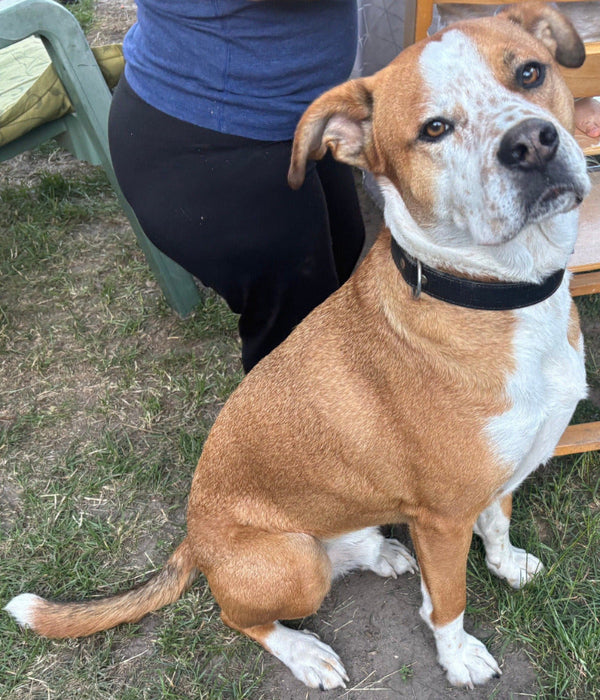
Die Bildbearbeitung erkennt das Hauptmotiv, entfernt oder behält den Hintergrund oder setzt eine leichte Szenerie um die wichtigsten Objekte. Das passiert automatisch – du entscheidest per Klick, welche Variante du behältst.
Drei Zeichenstile
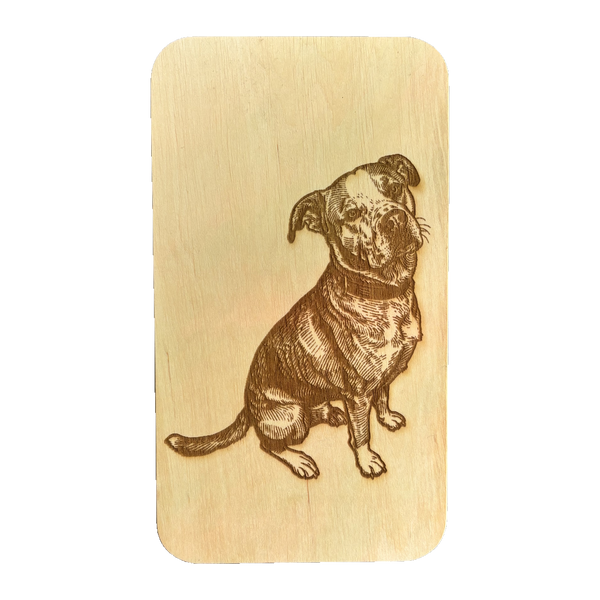
- Gravur: klare Umrisse und gleichmäßige Schraffur – der ausgewogene Mittelweg.
- Holzschnitt: die kräftigsten Linien und der stärkste Kontrast, stark vereinfacht. Grafisch und handwerklich – weniger Details, dafür starke Wirkung, auch auf kleinen Produkten.
- Klassisch: feinere Linien, heller und detailreich – gut für Gesichter und Tiere.
Hintergrund und Szene
Ohne Hintergrund stellt das Motiv frei, Mit Hintergrund übernimmt die Umgebung deines Fotos, Etwas Hintergrund deutet sie nur an. Eine Szene – etwa eine Dino-Welt oder, je nach Jahreszeit, Halloween – setzt dein Motiv in eine komplett neue Umgebung.
Werkzeuge
Frei positionieren, vergrößern, verkleinern, drehen, spiegeln – für Motiv und Text. Eigene Texte mit bis zu 40 Zeichen, bis zu vier je Seite, kannst du hinzufügen und mit Optionen wie Fett oder Kontur gestalten. Jede Änderung siehst du sofort in der Vorschau, bestellt wird erst, wenn dir alles gefällt.
Und dein Foto?
Lade dein Foto hoch und sieh in etwa 20 Sekunden, wie es graviert aussieht. Bestellt wird erst, wenn es dir gefällt.
Ohne Konto · ein Handyfoto reicht